
Mimoアプリのペアリングから、ジェスチャー撮影・追尾撮影まで。
Zoom90分で、初期設定はその場で完了。
さらに受講後3日間、撮った動画を添削します。
オンライン開催(Zoom)/90分/5,500円(税込)/定員6名
講座に申し込む対応機種:DJI OM 6 / Osmo Mobile 7・7P / Osmo Mobile 8
説明書は「すべての機能を漏れなく説明する」ために作られています。だから、最初に何をすればいいのかが、どこにも書かれていません。
必要なのは全機能の理解ではなく、最初の設定と、よく使う操作だけ。そこさえ押さえれば、あとは撮りながら覚えられます。
講座が終わったら、そのまま撮影に出かけてください。
つまずく人が一番多いのがここです。繋がらないときに何が起きているのか、その原因から解説します。一度わかってしまえば、二度と迷いません。
設定項目はたくさんありますが、全部を理解する必要はありません。実際の撮影で使う項目だけに絞って、一緒に画面を見ながら設定していきます。
4つのモードは、それぞれ得意な場面が違います。どんな映像を撮りたいときに、どのモードを選ぶのか。実際の撮り方まで含めてお伝えします。
きっとあなたも、スマホジンバルの広告や、誰かが撮影した動画をご覧になって、「こんな映像を自分でも撮って、SNSで発信したい」。そう思って購入されたのだと思います。
しかし実際には、設定や操作方法が分からず、夢半ばで諦めかけている。あるいは、棚の中に飾ってある状態かもしれません。
ご安心ください。Mimoアプリの設定と操作方法さえ分かれば、あなたにも素晴らしい撮影ができる準備が整います。つまり、撮影前の準備が整っていなかっただけなのです。
オンラインではありますが、一緒に操作画面を見ながら、ひとつひとつ設定していきます。だから、誰でもできます。
「あとでやってみてください」では終わりません。講座の中で、あなたの手元の設定を完了させます。
分からないところは、そのまま置いていかない。つまずいた瞬間に聞ける環境をつくります。
講座が終わったら、撮影に出かけてください。撮影した動画を、受講後3日間、添削します。設定した通りに撮影ができれば、きっと素晴らしい映像が撮れます。そして、うまくいかなかった部分も、この3日間ではっきりします。
講座を受けるより、受けた後が大事です。
受講された方全員にお渡しする3点セットです。
「こういう映像を撮りたい」から逆引きできる1枚。4つのモードの違いと使い分けを、実際の撮影場面に当てはめて整理しています。
迷ったときの1枚電源が入らない、Bluetoothが繋がらない、追跡してくれない。よくあるつまずきの原因と確認手順をまとめました。
ひとりで解決できる設定が終わったら、この5パターンから。撮り方とワンポイント付きで、練習する順番まで示しています。
何を撮ればいいか分かる講座中に使いながらお渡しするので、
その場で使い方まで分かります。
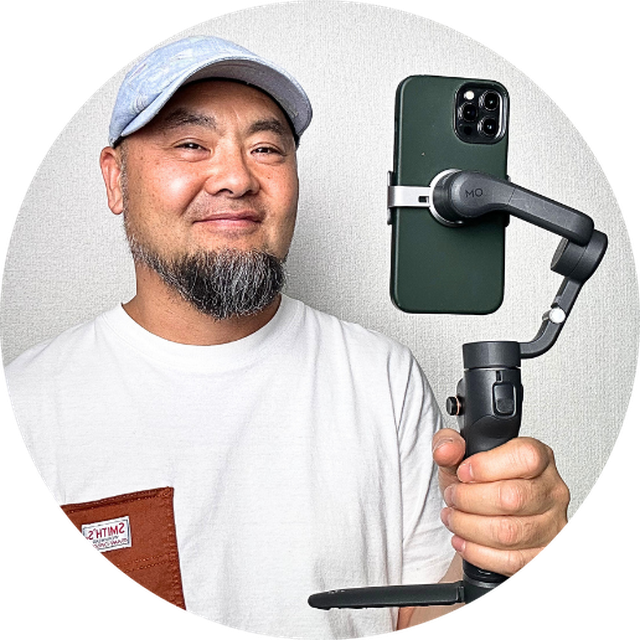
江川 武司
株式会社コラボズ 代表
DJI Osmo Mobile 使用歴7年。現在も実際の撮影業務で使い続けています。スマホジンバルの企業研修・講座の実績多数。
これまで対面で開催してきた講座(座学+撮影実習)の受講者の声です。今回のオンライン講座は、そのうち設定の部分に絞った内容になります。撮影実習は含まれませんが、教え方は同じです。
ここからは、参加にあたっての詳細です。
大丈夫です。一緒に画面を見ながら、ひとつずつ進めていきます。分からないところはその場で質問してください。
申し訳ありませんが、ジンバル本体はご用意ください。実際に設定しながら進める講座のためです。
録画のお渡しはしておりません。代わりに、講座で使用するテキストをお渡しします。
参加いただけます。ただし講師はiPhoneを使用しているため、Android端末固有の画面表示については、その場でお答えできない場合があります。設定の考え方はどちらの端末も共通です。
まずはお問い合わせください。機種によっては、内容が一部合わない可能性があります。
買った日のことを、思い出してみてください。
あのとき撮りたかった映像は、まだ撮れていないはずです。
90分あれば、準備は整います。あとは、撮りに出かけるだけです。
オンライン開催(Zoom)/90分/5,500円(税込)/定員6名/添削サポート付き